鹿屋市立大黒小学校様 一人ひとりに合った『挑戦・調整』へ。小規模校で児童の意欲を引き出すMonoxer活用
鹿屋市立大黒小学校
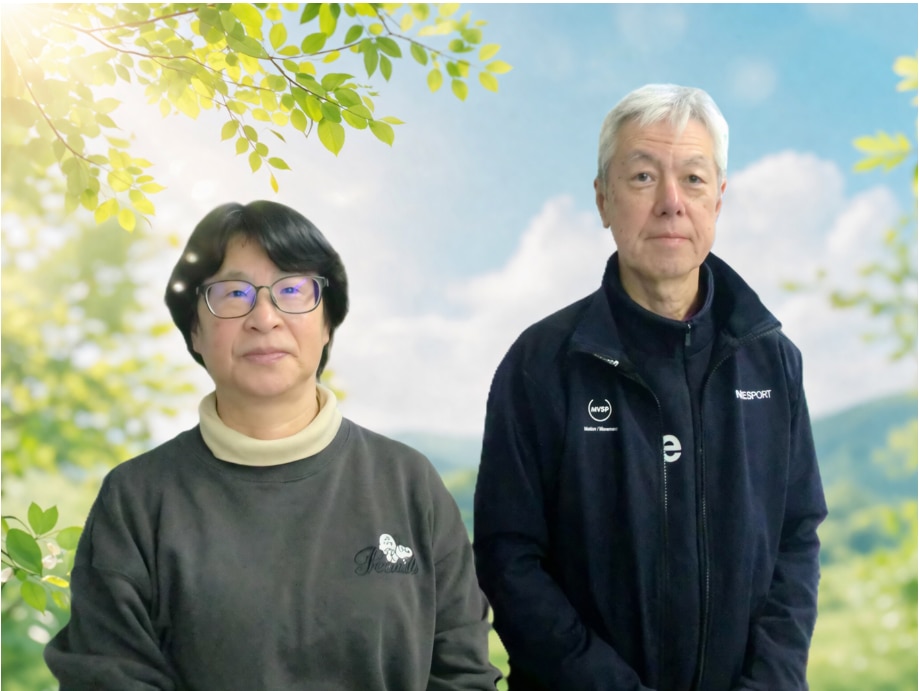
●教頭:河野敬先生
●低学年:兒島直美先生
●中学年:石川俊昭先生(写真右側)
●高学年:上中美千世先生(写真左側)
(※26年3月取材当時)
〈 学校の特徴 〉
Monoxerの導入により実現できたこと
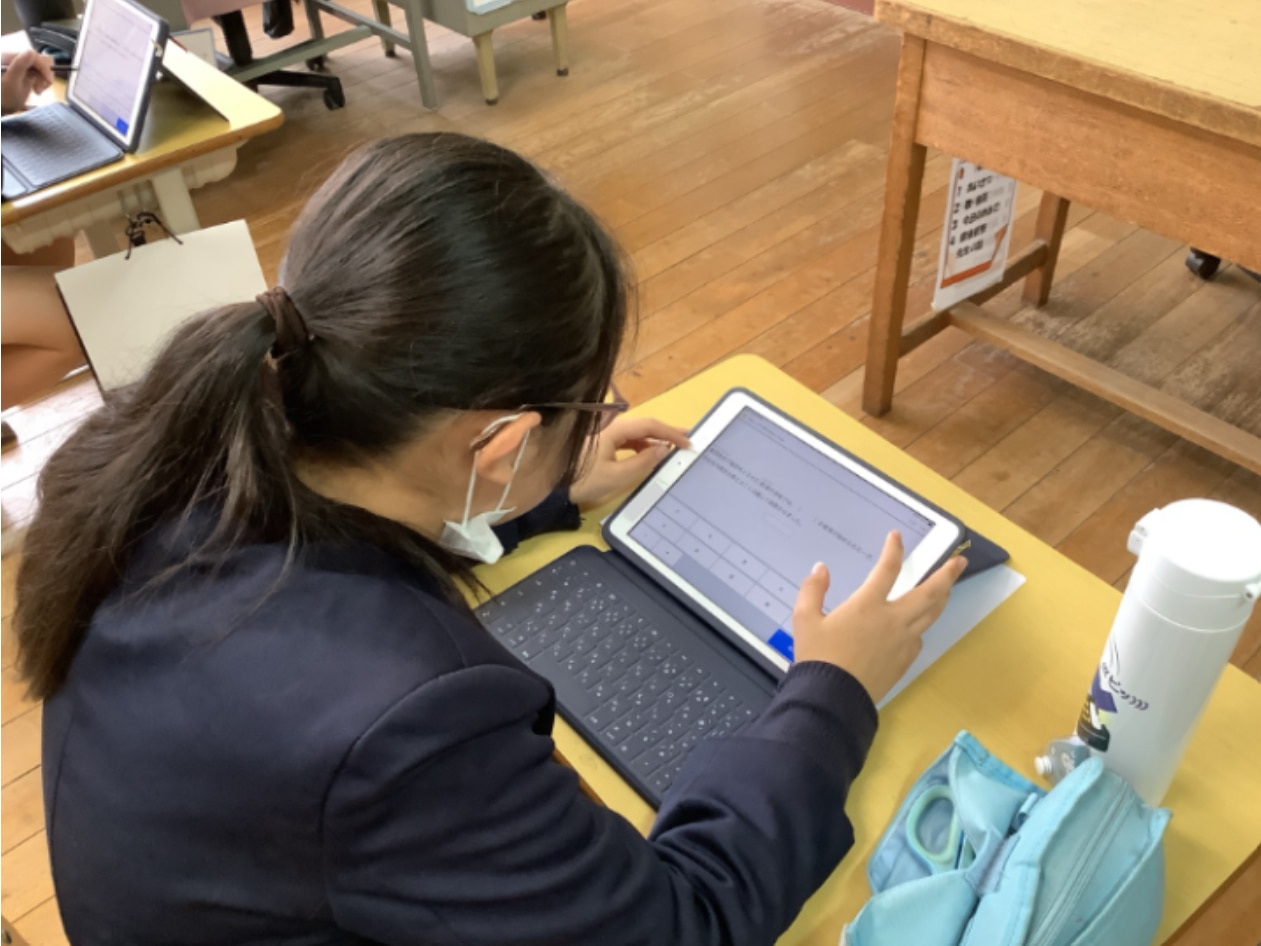
● 学習に苦手意識がある児童も、Monoxerの記憶度で「赤色(弱点)」が出ないように一生懸命学習に取り組んでいる様子
● これまで家庭学習にあまり取り組まなかった児童も、記憶度が上がるのが嬉しく、苦手な教科にも挑戦
● 管理画面で確認できる「学習回数ランキング」を気にして先生に順位を確認、1位を目指して学習に積極的に取り組む様子
- ご家庭でも、Monoxerでの学習状況を踏まえて児童に声かけをしていただいている
● 上記のような様子に加え、「Monoxerで学習したいから端末を持ち帰りたい」という児童も出てきた
● これまで、直接指導をしていない学年の間接指導時の演習問題としてプリントを用意していたが、Monoxerでの学習に切り替え
-プリントの作成、印刷、配布の時間を削減できた
● 長期休暇の宿題を紙ドリルからMonoxerに置き換えたことで、採点業務の負担が軽減した
● 漢字指導を重視する先生が行う筆順テストで、合格する児童が増加
- 「間違えた漢字を書き写す等の作業になってしまうため、これまで書き取りの宿題は出してこなかった」という石川先生
- 1週間で5-6文字の範囲を決めて、テストの日には先生の前で空書きをして判定
-Monoxerでの学習後から筆順を含めた児童の漢字力の向上を実感
- その後の紙の漢字テストでも全体的に点数が向上
● 社会の知識定着でも効果を実感
- 人名がたくさん出てくる時代や歴史の流れが複雑な単元では、こまめにMonoxerでの学習を実施
-子どもたちには記憶度が円グラフで可視化される点が好評で、継続学習につながっている
- 問題を解いて終わりではなく、解いた上で定着しているかどうかを確認できる点が先生にも好評
- Monoxerで学習した範囲ではテストの点数が向上
Monoxerをどう活用したか
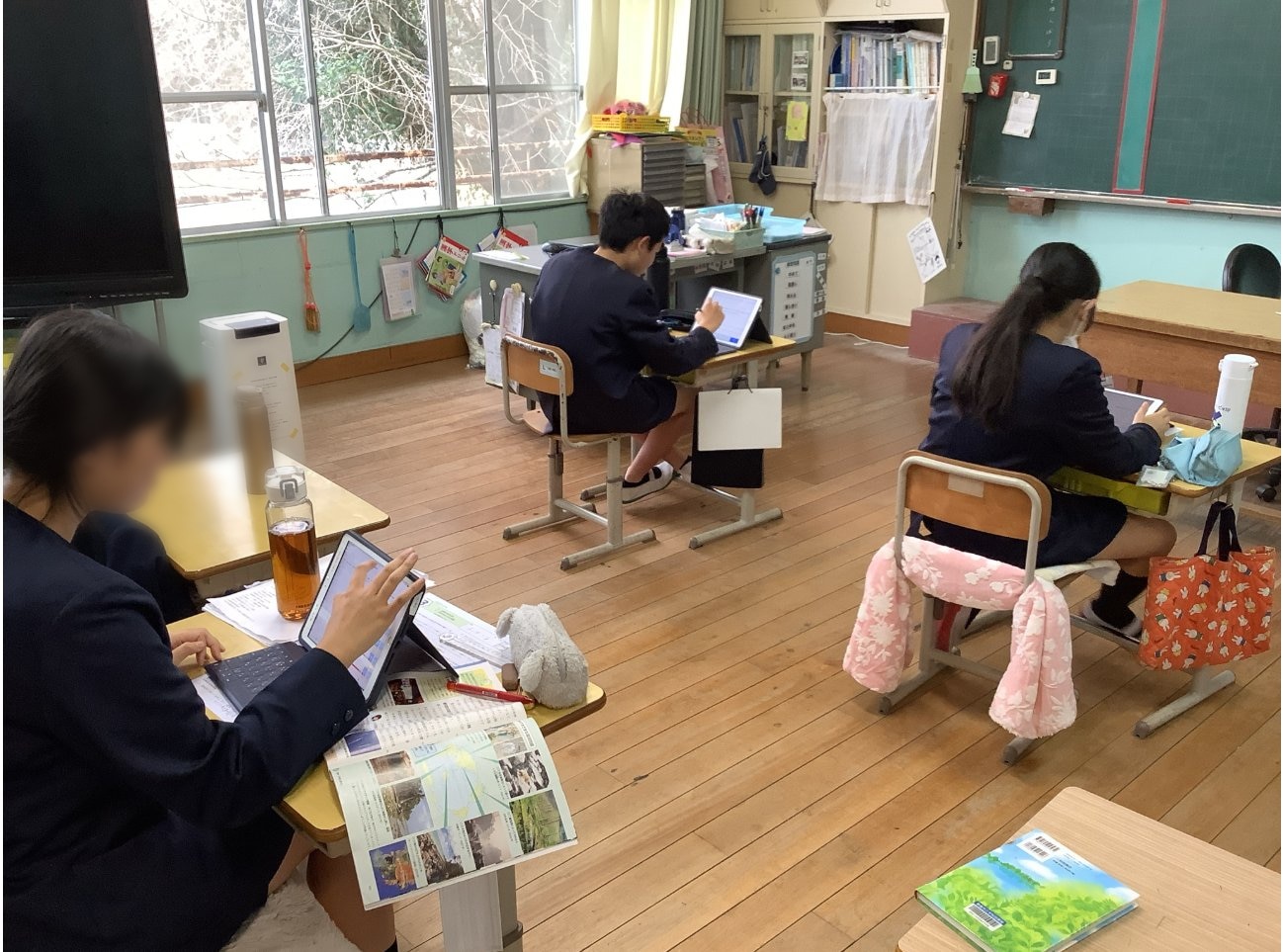
複式学級ならではの間接指導時の演習問題として活用
● 毎回プリントを用意していたが、Monoxerを利用することでプリントの作成・印刷・配布の手間を削減
● 児童一人ひとりに合った問題を繰り返し解くことができるため、自己調整の時間として活用
授業の時間調整として活用
● 授業中に取り扱う教科書問題が終わった児童から、Monoxerで学習するよう声かけ
- 従来のAIドリルよりも手軽に学習でき、残り時間を気にせず活用できる
- 記憶度(定着度)や学習回数が可視化されることで児童の学習意欲も高まり、授業だけでなく家庭学習につながる学年も出てきた
長期休暇の宿題として活用
● Monoxerで自分が苦手な教科や単元を選択して学習するよう指示し、児童も手軽に楽しく学習ができ、先生も採点業務を削減
- 以前は長期休暇に計算ドリル5ページ分を宿題としていたが、その後の丸付けを先生が実施していたため大きな負担があった
授業準備
● Monoxer内の問題を事前に確認
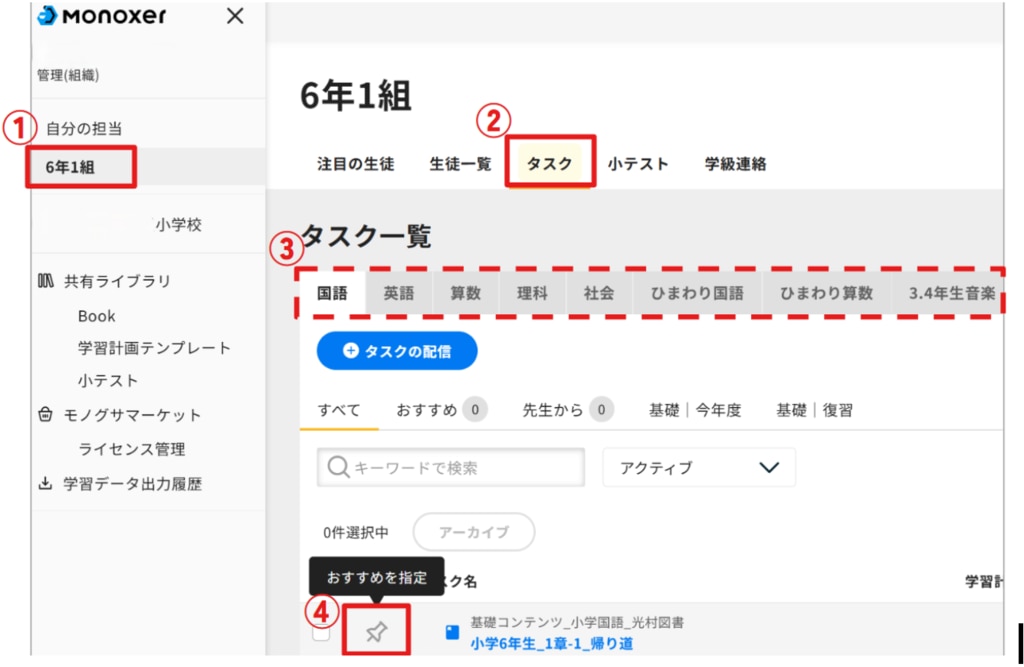
● おすすめタスクの指定
授業中
● 児童への声かけ・見取り
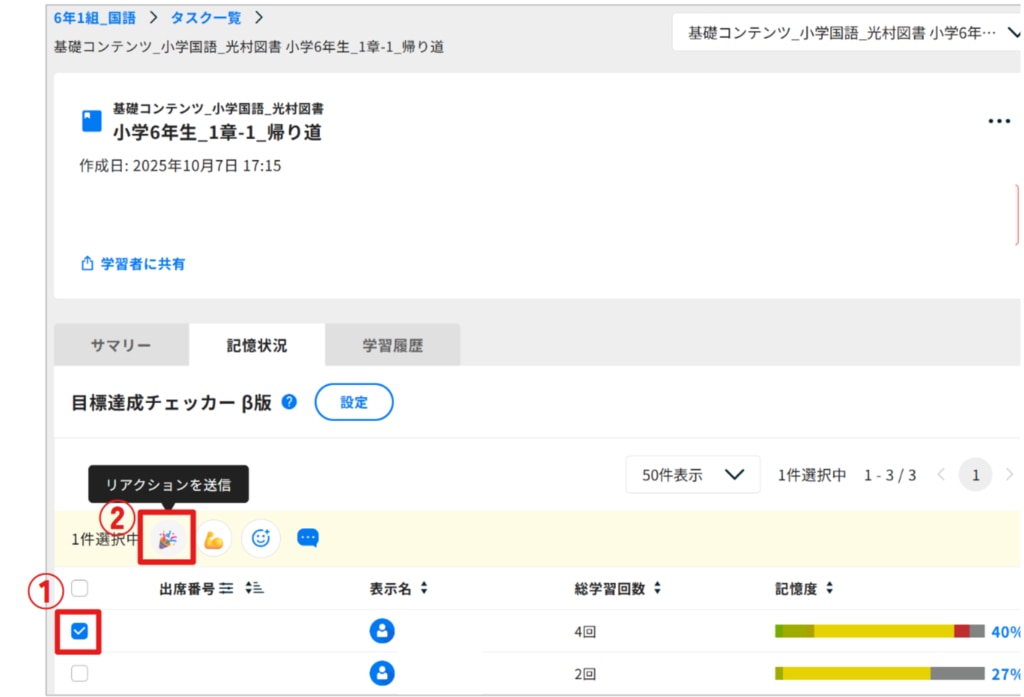
● 学習状況の確認とリアクション送付
● 学習回数が多い児童へリアクションを送付
● 授業外に児童から「昨日学習したんだけど、今、何位ですか?」と質問され、管理画面を一緒に確認して「今、〇位だよ」とコミュニケーションを取ることも
Monoxer活用に向けた準備
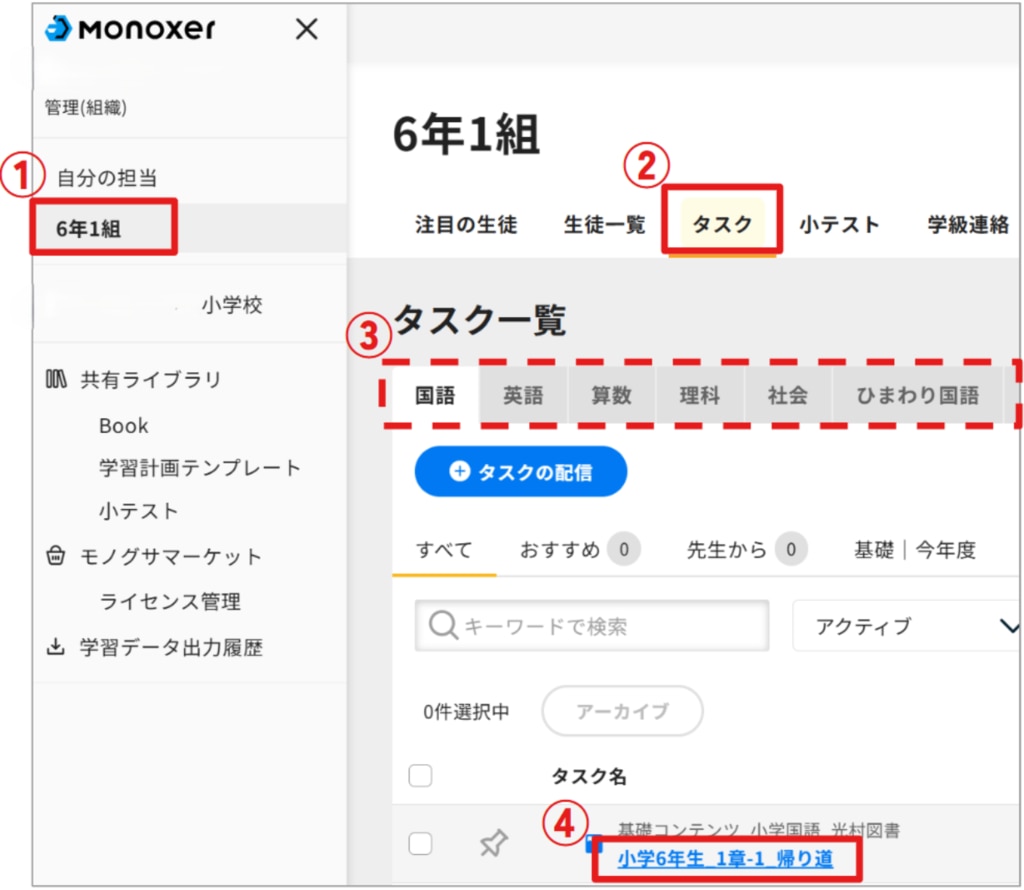
左メニュー「自分の担当学級」(例:6年1組) > 上部メニュー「タスク」タブ > タスクを確認したい教科を選択 > おすすめに指定したいタスクの 📌 をクリック
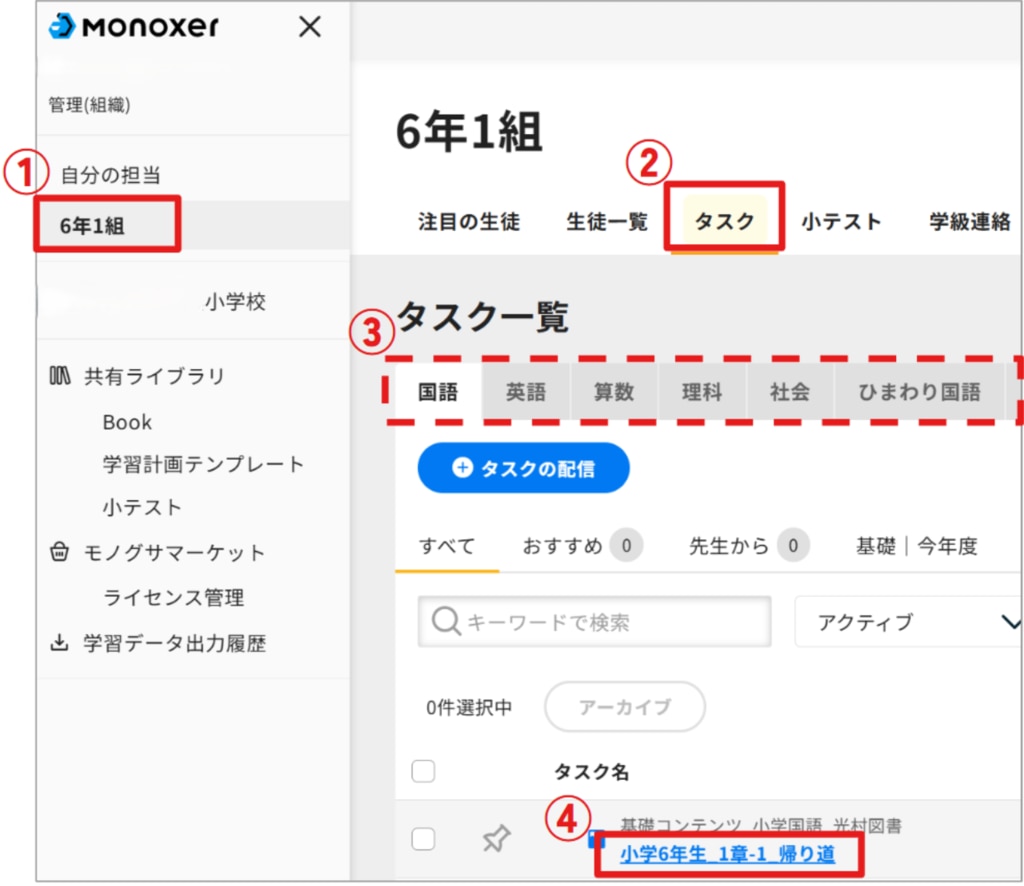
学習状況の確認(タスクごと)
左メニュー「自分の担当学級」(例:6年1組) > 上部メニュー「タスク」タブ > タスクを確認したい教科を選択 > 学習状況を確認したいタスク名(青字)をクリック>記憶状況タブをクリック
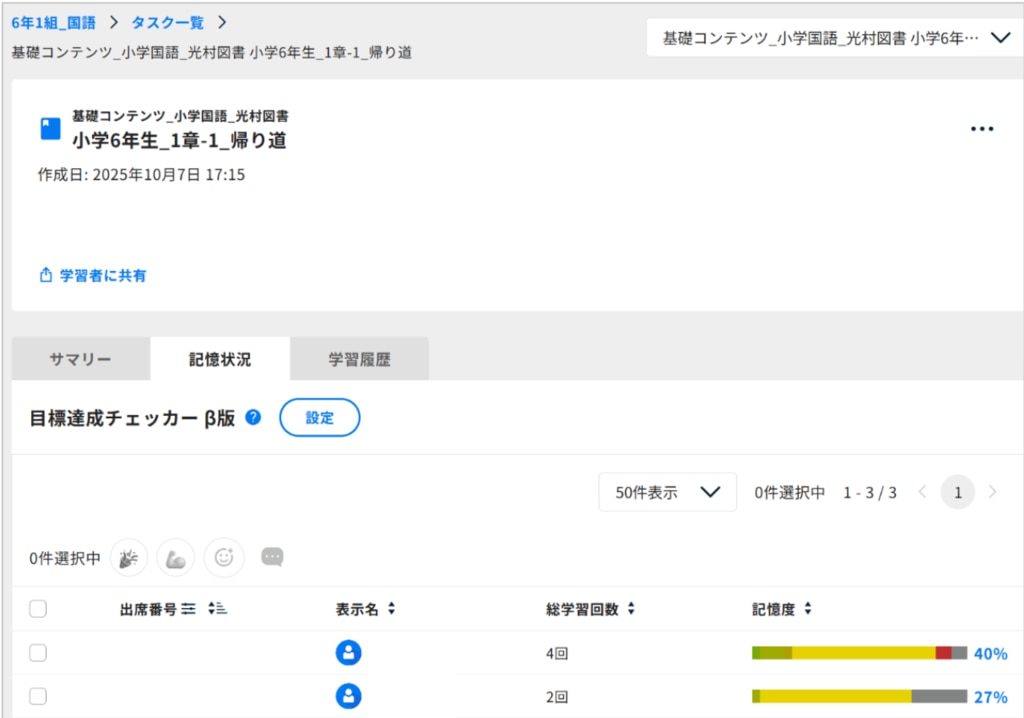
左メニュー「自分の担当学級」(例:6年1組) > 上部メニュー「タスク」タブ > タスクを確認したい教科を選択 > 学習状況を確認したいタスク名(青字)をクリック
記憶状況タブをクリック>①リアクションを送りたい児童にチェックを入れる >② リアクションボタンをクリック
※クラス全員にリアクションを送りたいときは、最上部のチェックボックスをクリック